返回列表
🧠 阿头学 · 💬 讨论题

Pi 编码代理实战:模块化 Agent 的成本与风险

Pi 的模块化架构虽能显著降低实验成本,但其虚构的未来模型版本与高危权限设计使其无法成为生产环境的主流选择。
打开原文 ↗

2026-06-14 原文链接 ↗
阅读简报
双语对照
完整翻译
原文
讨论归档

核心观点

  • 成本分层策略有效 将核心任务交给强模型、批量任务交给廉价模型,确实能优化 90% 以上的 API 支出。
  • 模块化带来维护债务 宣称的“简单”实则依赖用户具备 TypeScript 调试及多密钥管理能力,隐性成本被低估。
  • 安全风险被严重忽视 赋予 AI 直接 bash 权限且通过 curl 安装脚本,仅靠软性规则无法防止供应链攻击或误操作。
  • 提示词分层是最佳实践 全局行为规则与项目上下文分离,解决了 AI 协作中标准不一的痛点,值得复用。

跟我们的关联

  • 对 ATou 意味着应立即采纳“全局 + 项目”双层指令架构,下一步是在团队规范中固化安全红线。
  • 对 Neta 意味着需警惕虚构模型版本带来的误导,下一步是验证工具引用的技术栈是否真实存在。
  • 对 Uota 意味着 CLI 工具的高权限风险不可忽视,下一步是避免在生产环境直接使用未沙箱化的 Agent。

讨论引子

  • 在追求 Agent 效率时,我们愿意为便利性牺牲多少本地环境的安全性?
  • 当工具依赖社区插件而非官方维护时,如何评估其长期稳定性风险?
  • 低成本模型在批量任务中的失败重试成本,是否真的低于直接使用高智力模型?

使用 AI 编码工具已经有一段时间了。写这篇文章时,我同时订阅了 Cursor 和 OpenAI Codex。它们都很出色,我的大部分主项目工作也主要依赖它们。

但在两周多前,我注意到了 Pi 这个开源终端编码代理。它的核心很小,功能不是默认全塞进去,而是通过扩展和包来按需添加。我很喜欢这个思路,于是决定搭起来试试,看看它适合放在什么位置。

现在我还在摸索最合适的使用边界,不过 Pi 已经在我的边项目和实验项目里占了一席之地。这篇文章里,我会分享自己是怎么安装它的、目前的配置是什么样子,以及到现在为止最真实的使用感受。
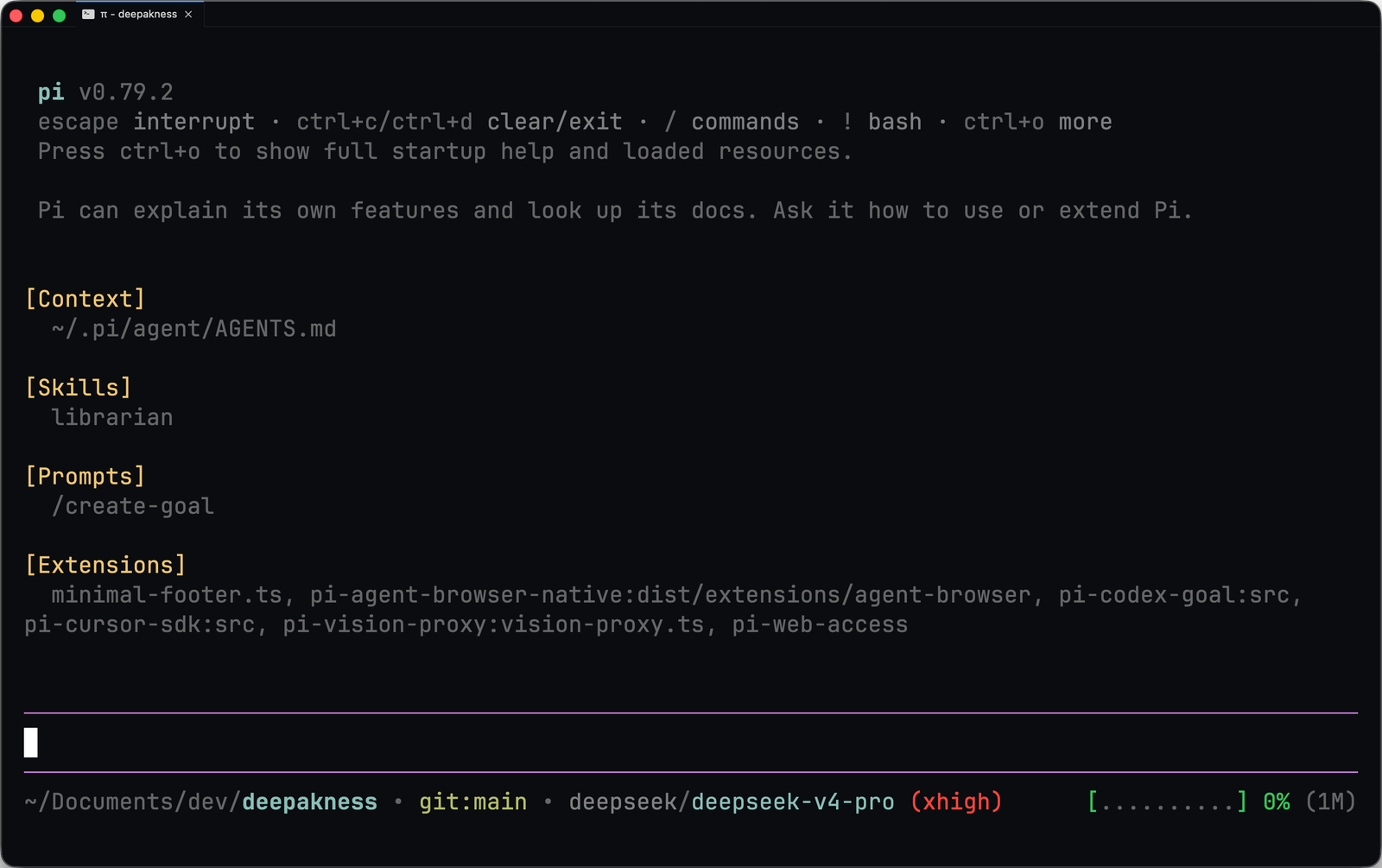
Image 1: My Pi coding agent setup

Pi 是什么

Pi 是由 Mario Zechner 创建的开源终端编码代理。它运行在终端里,默认给 AI 模型提供四个工具,也就是 readwriteeditbash,用来处理你的代码库。

它没有内建的计划模式,没有子代理,没有 MCP,也没有权限弹窗。相反,这些能力都可以通过扩展、技能和包来补上。这样一来,核心会保持轻量,你也可以按自己的需要组装出刚好合适的配置。

Pi 支持很多 AI 提供商,比如 Anthropic、OpenAI、DeepSeek、Google Gemini、Groq、xAI、OpenRouter、Kimi 等等。你可以使用 API key,也可以直接登录已有订阅。

我怎么把 Pi 和其他工具配合使用

现在,不同类型的工作我会用不同的工具。

  • OpenAI Codex 用来处理主项目里的复杂任务
  • Cursor 用来处理这些主项目里更日常、更简单的编码工作
  • Pi 用来做边项目、实验和一次性任务。我会把它和 DeepSeek、Kimi、Cursor 通过 pi-cursor-sdk 搭配使用,再按任务选择合适的模型

Pi 很适合边项目,因为它快、轻,而且可以放心用便宜一些的模型,不用一直消耗昂贵的订阅额度。

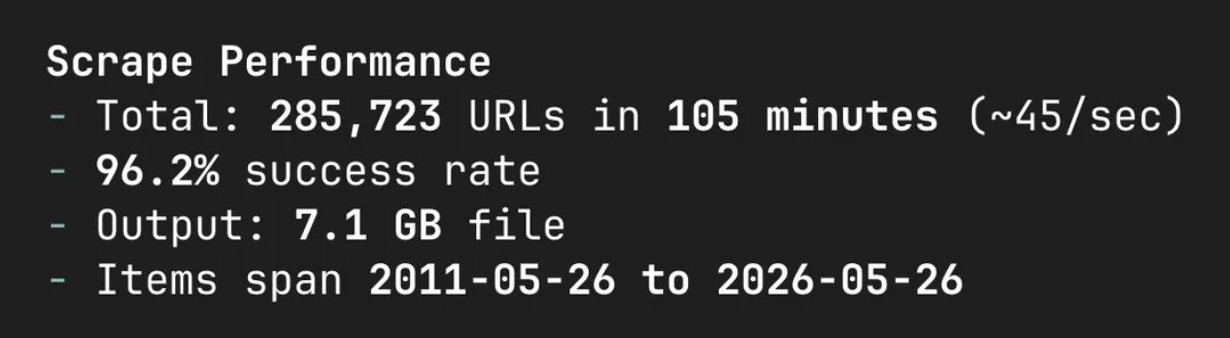
举个例子,我最近用 Pi 搭配 DeepSeek v4 Flash 模型,从一个网站抓取了 28.5 万个 URL。整个过程跑了大约 1.5 小时,通过官方 DeepSeek API 总共只花了 1 美元。我还用了 pi-codex-goal 扩展来跟踪这个长时间任务,整个过程没有出问题。你可以在 X 上查看更多

Image 2: Pi scraping task with pi-codex-goal

安装 Pi

安装只需要一条命令。

curl -fsSL https://pi.dev/install.sh | sh 安装完成后,在终端里输入 pi 就能启动它。不过在这之前,你需要先配置 provider 和 API key。

把 DeepSeek 设为 provider

Pi 内建了 /login 命令,配置任何 provider 都很方便。我的操作是这样。

  1. 在终端输入 pi 打开 Pi
  2. 输入 /login,然后选择 Use an API key
  3. 在 provider 列表里选择 DeepSeek
  4. 按提示输入我的 DeepSeek API key

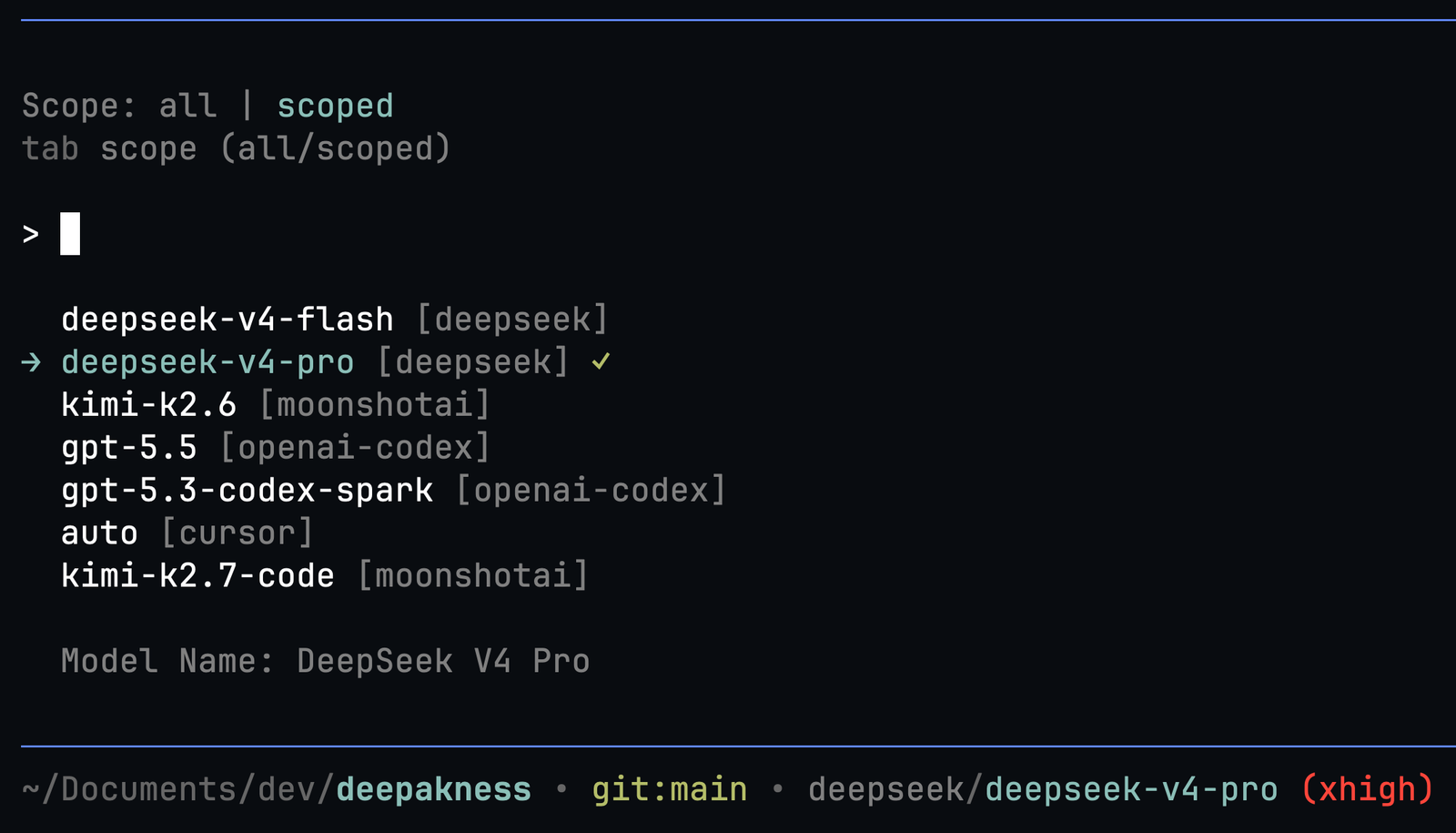
这样就可以了。Pi 会把 key 保存下来,后面就能直接使用。登录后,再用 /model 选择模型。我选的是 deepseek-v4-pro,思考级别设成 xhigh

Image 3: Model selector in Pi

我默认用 xhigh,因为我希望模型在动手改东西之前先认真想透。像抓取 URL 这种更轻量的任务,我就会切到更快、也更便宜的 deepseek-v4-flash

你可以用 Ctrl+L 打开模型选择器,用 Ctrl+P 在当前作用域里的模型之间轮换,用 Shift+Tab 切换思考级别。

我也会用 Kimi K2.7 Code 和其他模型,具体看任务类型。下面的模型组合里会继续说。

我的模型组合

我启用了好几个模型,会按任务随时切换。

模型 我的用途
DeepSeek v4 Pro 大多数边项目工作的默认模型,质量和成本比较平衡
DeepSeek v4 Flash 更轻、更重复的任务,比如抓取或批量文件操作,快而且便宜
Kimi K2.6 / K2.7 Code 想要第二意见,或者遇到限流时的替代选择
Cursor (via pi-cursor-sdk) 让我可以在 Pi 里直接使用现有的 Cursor 订阅,不需要额外 API key
OpenAI Codex (GPT-5.5) 偶尔在某些任务更适合更强推理模型时使用

切换是瞬时完成的。Ctrl+L 会打开模型选择器,Ctrl+P 可以在当前作用域模型之间轮换。

界面和我的自定义底栏

打开 Pi 之后,界面非常干净。底部是编辑器,中间是对话区,底栏会显示当前工作目录、git 分支、当前模型、思考级别,以及上下文窗口使用情况。

我很早就动手改了一个地方,就是底栏。默认底栏显示的信息比我需要的更多。所以我直接让 Pi 自己帮我做了一个极简自定义底栏。我把自己的需求描述给它,比如当前文件夹、带脏状态标记的 git 分支、模型名、思考级别、来自 pi-codex-goal 的当前目标,以及紧凑的上下文条,然后它就替我写好了对应的 TypeScript 扩展。

Image 4: Custom minimal footer extension for Pi agent

这个扩展放在 ~/.pi/agent/extensions/minimal-footer.ts,每次启动时 Pi 都会自动加载。我也把代码放到了一个 gist 里。你只要把它丢进 extensions 文件夹,再重启 Pi 就行。改动不大,但它让整个使用体验一下子更像自己的工具了。顺带也借这个过程了解了一点 Pi 扩展的工作方式。

我安装的包

Pi 的包可以是 npm 包,也可以是 git 包,里面会打包扩展、技能、提示词和主题。安装方式是 pi install。下面这些是我在用的。

1. pi-web-access

这个包让 Pi 能搜索网页、抓取页面内容、提取 YouTube 视频字幕,还能浏览 GitHub 仓库。你可以在 pi.dev/packages/pi-web-access 找到它。

pi install npm:pi-web-access 它开箱就能配合 Exa 搜索使用,不需要 API key。你也可以按需添加 Perplexity、Exa 或 Gemini 的 API key,获得更强的控制能力。我通过创建 ~/.pi/web-search.json 文件,把 Exa 配成了默认搜索 provider。

{
  "provider": "exa",
  "allowBrowserCookies": false,
  "summaryModel": "deepseek/deepseek-v4-flash",
  "workflow": "none",
  "curatorTimeoutSeconds": 20
}

有了这个包,Pi 就可以搜索网页、阅读文档、理解 YouTube 视频、克隆并探索 GitHub 仓库,整个过程都不用离开终端。

2. pi-codex-goal

这个包给 Pi 增加了目标跟踪能力。它由 Mitch Fultz 开发。它会给模型新增三个工具,也就是 get_goalcreate_goalupdate_goal,这样你就能创建长时间任务并跟踪进度。

pi install npm:pi-codex-goal 只要任务比较大、会跨越多轮提示词,我就会用它。我不用每次都重复上下文,只需要创建一次目标,Pi 就会持续记住后面还要做什么。它在那次 28.5 万 URL 抓取任务里尤其有用。哪怕会话拖得很长,目标机制依然能把任务稳稳带住。

3. pi-vision-proxy

DeepSeek 不能看图,也就是没有视觉能力。pi-vision-proxy 这个包就是为了解决这个问题。它会把图片代理给另一个具备视觉能力的模型。

pi install npm:pi-vision-proxy 我把 Kimi K2.6 配成了视觉模型。现在只要我把图片粘贴到 Pi 里,它就会带上一些上下文把图片发给 Kimi,然后再由 DeepSeek 根据 Kimi 的观察结果完成任务。对于偶尔扔给它的截图或者设计参考图,这种方式很好用。

在底层实现上,它会在可能的情况下把多张图片打包处理,还会通过感知哈希缓存重复截图,避免同一张图被重复分析。它也支持几种不同的 grounding 格式,方便在需要时做精确坐标定位。你可以在 X 上查看更多这套配置,那条 X 贴文里我也放了一个简短视频。

4. pi-agent-browser-native

这个包让 Pi 在终端里拥有一个真正的浏览器。它可以打开网页、截图和生成快照、点击链接、填写表单、跑 QA 检查,还能提取页面内容,整个过程都不用离开终端。

pi install npm:pi-agent-browser-native 我会把它和 pi-web-access 一起用。网页搜索负责找到信息,浏览器负责和实时页面交互、阅读那些依赖 JavaScript 的文档站点,以及做一些视觉检查。它还新增了 agent_browser_web_search 工具,比起先打开完整浏览器页面再搜索,会更快一些。

5. pi-cursor-sdk

如果你本来就在付费使用 Cursor,这个包可以让你直接在 Pi 里调用它,不用重复花钱。

pi install npm:pi-cursor-sdk 我自己有 Cursor 订阅,所以这个包非常自然就装上了。安装后,cursor/auto 会出现在模型选择器里,我可以像用其他 provider 一样使用它。这个包同样也是 Mitch Fultz 做的,他也是 pi-codex-goal 的作者。有了 Cursor 负责订阅制模型、DeepSeek 负责便宜的大量工作、Kimi 作为备选,我的覆盖面已经很好了,同时也不用再叠加更多 API 账单。关于通过这个 SDK 使用 Composer 2.5 模型,我也在原始笔记里写过更多内容。

AGENTS.mdAPPEND_SYSTEM.md 写项目说明

Pi 有两种给模型下指令的方式。AGENTS.md 用来放项目相关上下文,APPEND_SYSTEM.md 用来放全局行为规则。

AGENTS.md 项目上下文

Pi 会在启动时加载 AGENTS.md 文件,并把它们注入 system prompt。它会从三个位置发现这些文件,全局位置是 ~/.pi/agent/AGENTS.md,然后会沿着父目录一路向上查找,最后再看当前目录,然后把找到的内容全部拼接在一起。

我自己的全局 AGENTS.md 很简短,只描述我平时常用的技术栈。

# Global Pi Instructions

- Projects commonly use Laravel (PHP/Inertia/React), Next.js
  (TypeScript/Tailwind), or Astro. Check the project-root AGENTS.md for
  stack-specific rules – if none exists, ask.

这里面 if none exists, ask 这一句很重要。比如我在一个纯 HTML/CSS/JS 文件夹里工作,或者在别的技术栈里工作时,代理不会强行往我身上套某个框架,它只会来问我。

我的大部分项目也都有各自的 AGENTS.md,里面会写框架相关规则,但这些文件我很少手写。它们通常是框架工具自动生成的,比如 Laravel Boost,内容里会带上这个项目准确的包版本和约定。

APPEND_SYSTEM.md 全局行为规则

AGENTS.md 是给项目上下文用的,但有些规则无论什么项目、什么技术栈都该生效,这时候就轮到 APPEND_SYSTEM.md 了。它放在 ~/.pi/agent/APPEND_SYSTEM.md,会被直接追加到 system prompt 里。这也意味着,这些规则的优先级高于 AGENTS.md 里的说明。

我在里面放的是这些内容。

- If the default provider doesn't have vision capabilities, use
  pi-vision-proxy for images.
- Read relevant local files first when the answer is available in the
  codebase. If not, research online via pi-web-access. Before making a
  big change based on online research findings, confirm with me first.
- Explain risky file edits and destructive commands before executing.
- Write simply. Avoid AI-slop language – no flowery adjectives,
  unnecessary adverbs, or overly formal phrasing.
- Use en dashes (–) not em dashes (—).

关于这些规则,还有几点说明。

  • 视觉代理这条规则现在和 provider 无关了。我默认模型有时会是 Kimi,有时会是 DeepSeek,也可能是别的模型,所以不再把某个 provider 名字写死,而是直接检查当前模型有没有视觉能力。
  • 第二条比我更早的版本写得更明确。它不只是说 别去搜索你已经知道的东西,而是明确要求代理先读本地文件,只有在需要时才上网搜索,并且如果要根据在线研究结果做较大的改动,先和我确认。
  • en dash 这条只是一个简单的机械偏好,用来让所有会话里的文字风格保持一致。

我常用的快捷键和命令

Pi 有很多快捷键。下面这些是我经常用的。

按键 作用
Ctrl+L 打开模型选择器
Ctrl+P 在当前作用域模型之间轮换
Shift+Tab 切换思考级别
Ctrl+C 连按两次 退出 Pi
Escape 取消或中止当前操作
Enter 作为 steering message 发送,会打断当前工作
Alt+Enter 作为 follow-up message 发送,会在当前工作结束后送达

我花了一点时间才适应 Enter 和 Alt+Enter 之间的区别。如果我想让 Pi 在工作做到一半时改变方向,我就按 Enter。如果我只是想补充一条备注,等它做完再处理,我就用 Alt+Enter。

下面这些命令我也常用,通常是在编辑器里输入 / 来触发。

  • /model 不用记快捷键也能切模型
  • /settings 调整思考级别、主题和其他设置
  • /resume 继续之前的会话
  • /new 开启一个新会话
  • /tree 查看完整会话历史,并跳转到任意节点
  • /compact 总结旧消息,释放上下文空间
  • /session 查看当前会话信息,比如 token 和成本

/tree 这个命令尤其好用。你可以像看树一样浏览完整对话历史,跳到任意分支,再从那里继续往下做。想尝试另一条思路,又不想把之前的内容丢掉时,它特别方便。我最初是看到 Dillon Mulroy 分享的这个 Pi 会话之后,对这个功能产生了强烈兴趣。后来我也把自己从那个会话里学到的内容都整理进了原始笔记

使用 Pi 过程中学到的几件事

长会话会把上下文窗口塞满。Pi 自带自动压缩功能,在空间快不够时会总结较早的消息。你也可以手动用 /compact。另外我很喜欢 pi --continue 这个命令,它会直接打开当前仓库或文件夹里的上一段聊天。

另一个我喜欢的点是 steering 系统。当 Pi 正在工作,比如执行 bash 命令、编辑文件之类时,你依然可以输入新消息再按 Enter。这样会排进一个 steering message 队列,等当前工具执行完就会送达。我在发现 Pi 半路走偏、需要快速纠正方向时,经常这么用。有时候我也不用 steering message,而是用 Option+Enter,这样消息会在前一个输出完全生成结束后再发送。

你也可以在 Pi 里使用自己的 OpenAI Codex 订阅,通过 pi-cursor-sdk 使用 Cursor 订阅,或者通过 OpenRouter、xAI、Claude 以及更多 provider 的 API 使用数百个模型。

我喜欢 Pi 的地方

用了 Pi 几周之后,下面这些点最突出。

  1. 简单又快: 终端界面非常利落。没有 Electron,也没有界面卡顿。
  2. 可定制: 我做出了自己想要的底栏,装上自己需要的包,其他部分就保持极简。
  3. 兼容任何 provider: 我经常用 DeepSeek 和 Kimi,切换只差一个快捷键。用它时也能学到很多东西,因为你会更接近这些能力实际是怎么运作的,不像一些更打磨过的工具,很多东西都被藏起来了。
  4. 会话树非常出色: 可以给对话分支、回到任意节点,这是我用其他工具时很想念的能力。
  5. 开源 MIT: 我喜欢没有哪家公司来决定我能得到什么功能,也不会决定我要付多少钱。
  6. 压缩机制就是好用: 我几乎不用去想上下文限制。Pi 会在后台处理,而且比别家更快也更好。

最后的想法

主项目工作里,我依然会继续用 Cursor 和 Codex,短期内看不到会变。这两者都是打磨得很成熟的工具,也都把自己的事情做得很好。

但 Pi 已经在我的边项目和实验项目里拿到了一个长期位置。它快,也便宜,特别是搭配 DeepSeek 和 Kimi 时。而且 Pi 加上几个选得准的包,到目前为止一直都很稳。

我现在的配置大概是这样。

  • DeepSeek v4 Pro,思考级别 xhigh,作为默认模型
  • DeepSeek v4 Flash 处理更轻的任务
  • Kimi K2.6 / K2.7 Code 作为替代模型
  • pi-web-access 通过 Exa 做网页搜索和内容提取
  • pi-codex-goal 用来跟踪更长周期的任务
  • pi-vision-proxy 通过 Kimi K2.6 处理图片
  • pi-agent-browser-native 处理终端里的浏览器任务
  • pi-cursor-sdk 让我在 Pi 里使用 Cursor 订阅
  • 带有写作风格和行为规则的 APPEND_SYSTEM.md
  • 一个自定义极简底栏扩展

差不多就是这些。我也试过更多包,但最后只留下了真正会用到的。

如果你本来就习惯在终端里工作,也喜欢这种极简又可扩展的代理思路,可以试试 Pi。先从最基础的能力开始,等真的觉得有需要了再往上加包。

我已经用了 Pi 几周,现在这套配置很稳定。有几个我觉得价值不够的扩展已经卸掉了。配置越简单越好。

随着我继续发现 Pi 的新东西,我也会持续更新这篇文章。

  • Updated: June 13, 2026 I have been using AI coding tools for a while now. At the time of writing this, I am subscribed to both Cursor and OpenAI Codex. They are great at what they do and I use them for most of my main project work.

使用 AI 编码工具已经有一段时间了。写这篇文章时,我同时订阅了 Cursor 和 OpenAI Codex。它们都很出色,我的大部分主项目工作也主要依赖它们。

But over 2 weeks ago, I came across Pi – an open-source terminal coding agent. It has a small core and lets you add features through extensions and packages, instead of packing everything in by default. I liked the idea, so I decided to set it up and see where it fits.

但在两周多前,我注意到了 Pi 这个开源终端编码代理。它的核心很小,功能不是默认全塞进去,而是通过扩展和包来按需添加。我很喜欢这个思路,于是决定搭起来试试,看看它适合放在什么位置。

I am still figuring out the right balance, but Pi has already found a place for my side projects and experiments. In this post, I'll share how I installed it, what my setup looks like, and my honest experience so far.

现在我还在摸索最合适的使用边界,不过 Pi 已经在我的边项目和实验项目里占了一席之地。这篇文章里,我会分享自己是怎么安装它的、目前的配置是什么样子,以及到现在为止最真实的使用感受。

Image 1: My Pi coding agent setup

What is Pi?

Pi 是什么

Pi is an open-source terminal coding agent created by Mario Zechner. It works in your terminal and gives the AI model four tools by default – read, write, edit, and bash – to work with your codebase.

Pi 是由 Mario Zechner 创建的开源终端编码代理。它运行在终端里,默认给 AI 模型提供四个工具,也就是 readwriteeditbash,用来处理你的代码库。

There is no built-in plan mode, no sub-agents, no MCP, and no permission popups. Instead, you can add these things through extensions, skills, and packages. This keeps the core small and lets you build exactly the setup you want.

它没有内建的计划模式,没有子代理,没有 MCP,也没有权限弹窗。相反,这些能力都可以通过扩展、技能和包来补上。这样一来,核心会保持轻量,你也可以按自己的需要组装出刚好合适的配置。

Pi works with many AI providers – Anthropic, OpenAI, DeepSeek, Google Gemini, Groq, xAI, OpenRouter, Kimi, and more. You can use an API key or log in with an existing subscription.

Pi 支持很多 AI 提供商,比如 Anthropic、OpenAI、DeepSeek、Google Gemini、Groq、xAI、OpenRouter、Kimi 等等。你可以使用 API key,也可以直接登录已有订阅。

How I use Pi alongside other tools

我怎么把 Pi 和其他工具配合使用

Right now, I use different tools for different kinds of work:

现在,不同类型的工作我会用不同的工具。

  • OpenAI Codex for complex tasks on my main projects
  • Cursor for simpler day-to-day coding on those same projects
  • Pi for side projects, experiments, and one-off tasks – I pair it with DeepSeek, Kimi, Cursor (via pi-cursor-sdk), and whichever model fits the task
  • OpenAI Codex 用来处理主项目里的复杂任务
  • Cursor 用来处理这些主项目里更日常、更简单的编码工作
  • Pi 用来做边项目、实验和一次性任务。我会把它和 DeepSeek、Kimi、Cursor 通过 pi-cursor-sdk 搭配使用,再按任务选择合适的模型

Pi feels right for side projects because it's fast, lightweight, and I can use cheaper models without burning through expensive subscriptions.

Pi 很适合边项目,因为它快、轻,而且可以放心用便宜一些的模型,不用一直消耗昂贵的订阅额度。

One example: I recently used Pi with the DeepSeek v4 Flash model to scrape 285K URLs from a website. It ran for about 1.5 hours and cost me just $1 through the official DeepSeek API. I used the pi-codex-goal extension to track the long-running task and it worked without issues. You can read more about this on X.

举个例子,我最近用 Pi 搭配 DeepSeek v4 Flash 模型,从一个网站抓取了 28.5 万个 URL。整个过程跑了大约 1.5 小时,通过官方 DeepSeek API 总共只花了 1 美元。我还用了 pi-codex-goal 扩展来跟踪这个长时间任务,整个过程没有出问题。你可以在 X 上查看更多

Image 2: Pi scraping task with pi-codex-goal

Installing Pi

安装 Pi

Installation is one command:

安装只需要一条命令。

curl -fsSL https://pi.dev/install.sh | sh Once installed, start it by typing pi in your terminal. But first, you need to set up a provider and API key.

curl -fsSL https://pi.dev/install.sh | sh 安装完成后,在终端里输入 pi 就能启动它。不过在这之前,你需要先配置 provider 和 API key。

Setting up DeepSeek as the provider

把 DeepSeek 设为 provider

Pi has a built-in /login command that makes setting up any provider easy. Here is what I did:

Pi 内建了 /login 命令,配置任何 provider 都很方便。我的操作是这样。

  1. Opened Pi by typing pi in the terminal
  2. Typed /login and chose Use an API key
  3. Selected DeepSeek from the providers list
  4. Entered my DeepSeek API key when asked
  1. 在终端输入 pi 打开 Pi
  2. 输入 /login,然后选择 Use an API key
  3. 在 provider 列表里选择 DeepSeek
  4. 按提示输入我的 DeepSeek API key

That's it. Pi saves the key and you're ready to go. After logging in, use /model to pick your model – I chose deepseek-v4-pro with xhigh thinking.

这样就可以了。Pi 会把 key 保存下来,后面就能直接使用。登录后,再用 /model 选择模型。我选的是 deepseek-v4-pro,思考级别设成 xhigh

Image 3: Model selector in Pi

I default to xhigh thinking because I want the model to think deeply before making changes. For lighter tasks like the URL scraping, I switch to the faster and even cheaper deepseek-v4-flash model.

我默认用 xhigh,因为我希望模型在动手改东西之前先认真想透。像抓取 URL 这种更轻量的任务,我就会切到更快、也更便宜的 deepseek-v4-flash

You can open the model picker with Ctrl+L, cycle through your scoped models with Ctrl+P, and change the thinking level with Shift+Tab.

你可以用 Ctrl+L 打开模型选择器,用 Ctrl+P 在当前作用域里的模型之间轮换,用 Shift+Tab 切换思考级别。

I also use Kimi K2.7 Code and other models depending on the task – more on that in the model lineup below.

我也会用 Kimi K2.7 Code 和其他模型,具体看任务类型。下面的模型组合里会继续说。

My model lineup

我的模型组合

I have several models enabled and switch between them depending on the task:

我启用了好几个模型,会按任务随时切换。

Model What I use it for
DeepSeek v4 Pro Default for most side project work – good balance of quality and cost
DeepSeek v4 Flash Lighter, repetitive tasks like scraping or bulk file operations – fast and cheap
Kimi K2.6 / K2.7 Code Alternative when I want a second opinion or hit rate limits
Cursor (via pi-cursor-sdk) Lets me use my existing Cursor subscription inside Pi without an extra API key
OpenAI Codex (GPT-5.5) Occasionally when a task benefits from a larger reasoning model
模型 我的用途
DeepSeek v4 Pro 大多数边项目工作的默认模型,质量和成本比较平衡
DeepSeek v4 Flash 更轻、更重复的任务,比如抓取或批量文件操作,快而且便宜
Kimi K2.6 / K2.7 Code 想要第二意见,或者遇到限流时的替代选择
Cursor (via pi-cursor-sdk) 让我可以在 Pi 里直接使用现有的 Cursor 订阅,不需要额外 API key
OpenAI Codex (GPT-5.5) 偶尔在某些任务更适合更强推理模型时使用

Switching is instant – Ctrl+L opens the model selector, and Ctrl+P cycles through scoped models.

切换是瞬时完成的。Ctrl+L 会打开模型选择器,Ctrl+P 可以在当前作用域模型之间轮换。

The interface and my custom footer

界面和我的自定义底栏

When you open Pi, the interface is clean. The editor is at the bottom, the conversation in the middle, and the footer shows your working directory, git branch, current model, thinking level, and context window usage.

打开 Pi 之后,界面非常干净。底部是编辑器,中间是对话区,底栏会显示当前工作目录、git 分支、当前模型、思考级别,以及上下文窗口使用情况。

One thing I customized early on was the footer. The default footer shows more information than I need. So I asked Pi itself to build me a custom minimal footer. I described what I wanted – current folder, git branch with a dirty marker, model name, thinking level, active goal from pi-codex-goal, and a compact context bar – and it wrote the TypeScript extension for me.

我很早就动手改了一个地方,就是底栏。默认底栏显示的信息比我需要的更多。所以我直接让 Pi 自己帮我做了一个极简自定义底栏。我把自己的需求描述给它,比如当前文件夹、带脏状态标记的 git 分支、模型名、思考级别、来自 pi-codex-goal 的当前目标,以及紧凑的上下文条,然后它就替我写好了对应的 TypeScript 扩展。

Image 4: Custom minimal footer extension for Pi agent

The extension lives at ~/.pi/agent/extensions/minimal-footer.ts and Pi loads it automatically on every startup. I have also put the code in a gist — just drop it into the extensions folder and restart Pi. It was a small change but it made the experience feel personal. I also learned a bit about how Pi extensions work in the process.

这个扩展放在 ~/.pi/agent/extensions/minimal-footer.ts,每次启动时 Pi 都会自动加载。我也把代码放到了一个 gist 里。你只要把它丢进 extensions 文件夹,再重启 Pi 就行。改动不大,但它让整个使用体验一下子更像自己的工具了。顺带也借这个过程了解了一点 Pi 扩展的工作方式。

Packages I installed

我安装的包

Pi packages are npm or git packages that bundle extensions, skills, prompts, and themes. You install them with pi install. Here are the ones I use:

Pi 的包可以是 npm 包,也可以是 git 包,里面会打包扩展、技能、提示词和主题。安装方式是 pi install。下面这些是我在用的。

1. pi-web-access

1. pi-web-access

This package gives Pi the ability to search the web, fetch page content, extract YouTube video transcripts, and explore GitHub repos. You can find it at pi.dev/packages/pi-web-access.

这个包让 Pi 能搜索网页、抓取页面内容、提取 YouTube 视频字幕,还能浏览 GitHub 仓库。你可以在 pi.dev/packages/pi-web-access 找到它。

pi install npm:pi-web-access It works out of the box with Exa search (no API key needed), and you can optionally add API keys for Perplexity, Exa, or Gemini for more control. I configured it to use Exa as the default search provider by creating a ~/.pi/web-search.json file:

pi install npm:pi-web-access 它开箱就能配合 Exa 搜索使用,不需要 API key。你也可以按需添加 Perplexity、Exa 或 Gemini 的 API key,获得更强的控制能力。我通过创建 ~/.pi/web-search.json 文件,把 Exa 配成了默认搜索 provider。

{
  "provider": "exa",
  "allowBrowserCookies": false,
  "summaryModel": "deepseek/deepseek-v4-flash",
  "workflow": "none",
  "curatorTimeoutSeconds": 20
}
{
  "provider": "exa",
  "allowBrowserCookies": false,
  "summaryModel": "deepseek/deepseek-v4-flash",
  "workflow": "none",
  "curatorTimeoutSeconds": 20
}

With this package, Pi can search the web, read documentation, understand YouTube videos, and clone and explore GitHub repositories – all without leaving the terminal.

有了这个包,Pi 就可以搜索网页、阅读文档、理解 YouTube 视频、克隆并探索 GitHub 仓库,整个过程都不用离开终端。

2. pi-codex-goal

2. pi-codex-goal

This package adds goal tracking to Pi. It's built by Mitch Fultz. It gives the model three new tools – get_goal, create_goal, and update_goal – that let you create long-running tasks and track progress.

这个包给 Pi 增加了目标跟踪能力。它由 Mitch Fultz 开发。它会给模型新增三个工具,也就是 get_goalcreate_goalupdate_goal,这样你就能创建长时间任务并跟踪进度。

pi install npm:pi-codex-goal I use this whenever I have a bigger task that spans multiple prompts. Instead of repeating the context each time, I create a goal once and Pi keeps track of what needs to be done. It was especially useful during the 285K URL scraping task – the goal kept the task on track even when the session got long.

pi install npm:pi-codex-goal 只要任务比较大、会跨越多轮提示词,我就会用它。我不用每次都重复上下文,只需要创建一次目标,Pi 就会持续记住后面还要做什么。它在那次 28.5 万 URL 抓取任务里尤其有用。哪怕会话拖得很长,目标机制依然能把任务稳稳带住。

3. pi-vision-proxy

3. pi-vision-proxy

DeepSeek cannot look at images – it has no vision capabilities. The pi-vision-proxy package fixes that by proxying images to another model that does have vision.

DeepSeek 不能看图,也就是没有视觉能力。pi-vision-proxy 这个包就是为了解决这个问题。它会把图片代理给另一个具备视觉能力的模型。

pi install npm:pi-vision-proxy I have set up Kimi K2.6 as my vision model. Now, whenever I paste an image into Pi, it sends the image to Kimi with some context, and then DeepSeek uses what Kimi saw to finish the task. It works well for the occasional screenshot or design reference I throw at it.

pi install npm:pi-vision-proxy 我把 Kimi K2.6 配成了视觉模型。现在只要我把图片粘贴到 Pi 里,它就会带上一些上下文把图片发给 Kimi,然后再由 DeepSeek 根据 Kimi 的观察结果完成任务。对于偶尔扔给它的截图或者设计参考图,这种方式很好用。

Under the hood, it batches multiple images when possible and caches repeated screenshots using perceptual hashing so the same image isn't re-analyzed. It also supports several grounding formats for precise coordinate targeting when needed. You can read more about this setup on X, and I also have a short video in the X post as well.

在底层实现上,它会在可能的情况下把多张图片打包处理,还会通过感知哈希缓存重复截图,避免同一张图被重复分析。它也支持几种不同的 grounding 格式,方便在需要时做精确坐标定位。你可以在 X 上查看更多这套配置,那条 X 贴文里我也放了一个简短视频。

4. pi-agent-browser-native

4. pi-agent-browser-native

This package gives Pi a real browser inside the terminal. It can open pages, take screenshots and snapshots, click links, fill forms, run QA checks, and extract page content – all without leaving the terminal.

这个包让 Pi 在终端里拥有一个真正的浏览器。它可以打开网页、截图和生成快照、点击链接、填写表单、跑 QA 检查,还能提取页面内容,整个过程都不用离开终端。

pi install npm:pi-agent-browser-native I use this alongside pi-web-access. Web search finds the information, and the browser lets me interact with live pages, read documentation on sites that need JavaScript, and check things visually. It also adds the agent_browser_web_search tool, which is a quicker way to search the web than opening a full browser page.

pi install npm:pi-agent-browser-native 我会把它和 pi-web-access 一起用。网页搜索负责找到信息,浏览器负责和实时页面交互、阅读那些依赖 JavaScript 的文档站点,以及做一些视觉检查。它还新增了 agent_browser_web_search 工具,比起先打开完整浏览器页面再搜索,会更快一些。

5. pi-cursor-sdk

5. pi-cursor-sdk

If you already pay for a Cursor subscription, this package lets you use it inside Pi so you are not paying twice.

如果你本来就在付费使用 Cursor,这个包可以让你直接在 Pi 里调用它,不用重复花钱。

pi install npm:pi-cursor-sdk I have a Cursor subscription and this was a natural fit. After installing, cursor/auto shows up as a model option in the picker and I can use it just like any other provider. It is also built by Mitch Fultz, the same person behind pi-codex-goal. Between Cursor for subscription models, DeepSeek for cheap heavy lifting, and Kimi as an alternative, I have good coverage without adding more API bills. I wrote more about using the Composer 2.5 model through this SDK in my raw notes.

pi install npm:pi-cursor-sdk 我自己有 Cursor 订阅,所以这个包非常自然就装上了。安装后,cursor/auto 会出现在模型选择器里,我可以像用其他 provider 一样使用它。这个包同样也是 Mitch Fultz 做的,他也是 pi-codex-goal 的作者。有了 Cursor 负责订阅制模型、DeepSeek 负责便宜的大量工作、Kimi 作为备选,我的覆盖面已经很好了,同时也不用再叠加更多 API 账单。关于通过这个 SDK 使用 Composer 2.5 模型,我也在原始笔记里写过更多内容。

Project instructions with AGENTS.md and APPEND_SYSTEM.md

AGENTS.mdAPPEND_SYSTEM.md 写项目说明

Pi has two ways to give the model instructions: AGENTS.md for project-specific context, and APPEND_SYSTEM.md for global behavioral rules.

Pi 有两种给模型下指令的方式。AGENTS.md 用来放项目相关上下文,APPEND_SYSTEM.md 用来放全局行为规则。

AGENTS.md (project context)

AGENTS.md 项目上下文

Pi loads AGENTS.md files at startup and injects them into the system prompt. There are three discovery locations – a global one at ~/.pi/agent/AGENTS.md, then parent directories walking up, and finally the current directory – and they're all concatenated together.

Pi 会在启动时加载 AGENTS.md 文件,并把它们注入 system prompt。它会从三个位置发现这些文件,全局位置是 ~/.pi/agent/AGENTS.md,然后会沿着父目录一路向上查找,最后再看当前目录,然后把找到的内容全部拼接在一起。

I keep my global AGENTS.md minimal. It only describes what stack I typically work with:

我自己的全局 AGENTS.md 很简短,只描述我平时常用的技术栈。

# Global Pi Instructions

- Projects commonly use Laravel (PHP/Inertia/React), Next.js
  (TypeScript/Tailwind), or Astro. Check the project-root AGENTS.md for
  stack-specific rules – if none exists, ask.
# Global Pi Instructions

- Projects commonly use Laravel (PHP/Inertia/React), Next.js
  (TypeScript/Tailwind), or Astro. Check the project-root AGENTS.md for
  stack-specific rules – if none exists, ask.

The "if none exists, ask" part is important. When I'm working in a plain HTML/CSS/JS folder or some other stack, the agent doesn't force a framework on me – it just asks.

这里面 if none exists, ask 这一句很重要。比如我在一个纯 HTML/CSS/JS 文件夹里工作,或者在别的技术栈里工作时,代理不会强行往我身上套某个框架,它只会来问我。

Most of my projects also have their own AGENTS.md with framework-specific rules, but I rarely write them by hand. They're generated by the framework tooling (like Laravel Boost) with the exact package versions and conventions for that project.

我的大部分项目也都有各自的 AGENTS.md,里面会写框架相关规则,但这些文件我很少手写。它们通常是框架工具自动生成的,比如 Laravel Boost,内容里会带上这个项目准确的包版本和约定。

APPEND_SYSTEM.md (global behavioral rules)

APPEND_SYSTEM.md 全局行为规则

AGENTS.md is for project context, but some rules apply across every project regardless of stack. That's where APPEND_SYSTEM.md comes in. It lives at ~/.pi/agent/APPEND_SYSTEM.md and gets appended directly to the system prompt – which means these rules carry higher authority than AGENTS.md instructions.

AGENTS.md 是给项目上下文用的,但有些规则无论什么项目、什么技术栈都该生效,这时候就轮到 APPEND_SYSTEM.md 了。它放在 ~/.pi/agent/APPEND_SYSTEM.md,会被直接追加到 system prompt 里。这也意味着,这些规则的优先级高于 AGENTS.md 里的说明。

Here's what I put in mine:

我在里面放的是这些内容。

- If the default provider doesn't have vision capabilities, use
  pi-vision-proxy for images.
- Read relevant local files first when the answer is available in the
  codebase. If not, research online via pi-web-access. Before making a
  big change based on online research findings, confirm with me first.
- Explain risky file edits and destructive commands before executing.
- Write simply. Avoid AI-slop language – no flowery adjectives,
  unnecessary adverbs, or overly formal phrasing.
- Use en dashes (–) not em dashes (—).
- If the default provider doesn't have vision capabilities, use
  pi-vision-proxy for images.
- Read relevant local files first when the answer is available in the
  codebase. If not, research online via pi-web-access. Before making a
  big change based on online research findings, confirm with me first.
- Explain risky file edits and destructive commands before executing.
- Write simply. Avoid AI-slop language – no flowery adjectives,
  unnecessary adverbs, or overly formal phrasing.
- Use en dashes (–) not em dashes (—).

A few notes on these rules:

关于这些规则,还有几点说明。

  • The vision proxy rule is now provider-agnostic. I might use Kimi, DeepSeek, or another model as my default, so instead of hardcoding a provider name, it checks whether the current model has vision capabilities.
  • The second rule is more explicit than my earlier version. Instead of just saying "don't search for things you already know", it tells the agent to read local files first, search online only when needed, and confirm before making big changes based on online research.
  • The en dash rule is a simple mechanical preference that keeps my writing style consistent across all sessions.
  • 视觉代理这条规则现在和 provider 无关了。我默认模型有时会是 Kimi,有时会是 DeepSeek,也可能是别的模型,所以不再把某个 provider 名字写死,而是直接检查当前模型有没有视觉能力。
  • 第二条比我更早的版本写得更明确。它不只是说 别去搜索你已经知道的东西,而是明确要求代理先读本地文件,只有在需要时才上网搜索,并且如果要根据在线研究结果做较大的改动,先和我确认。
  • en dash 这条只是一个简单的机械偏好,用来让所有会话里的文字风格保持一致。

Keyboard shortcuts and commands I use

我常用的快捷键和命令

Pi has many shortcuts. Here are the ones I use regularly:

Pi 有很多快捷键。下面这些是我经常用的。

Key What it does
Ctrl+L Open the model selector
Ctrl+P Cycle through scoped models
Shift+Tab Change thinking level
Ctrl+C (twice) Quit Pi
Escape Cancel or abort the current action
Enter Send as a steering message (interrupts current work)
Alt+Enter Send as a follow-up message (delivered after work finishes)
按键 作用
Ctrl+L 打开模型选择器
Ctrl+P 在当前作用域模型之间轮换
Shift+Tab 切换思考级别
Ctrl+C 连按两次 退出 Pi
Escape 取消或中止当前操作
Enter 作为 steering message 发送,会打断当前工作
Alt+Enter 作为 follow-up message 发送,会在当前工作结束后送达

The difference between Enter and Alt+Enter took some time to get used to. If I want Pi to change direction mid-work, I press Enter. If I just want to add a note for after it finishes, I use Alt+Enter.

我花了一点时间才适应 Enter 和 Alt+Enter 之间的区别。如果我想让 Pi 在工作做到一半时改变方向,我就按 Enter。如果我只是想补充一条备注,等它做完再处理,我就用 Alt+Enter。

And these are the commands I use, often by typing / in the editor:

下面这些命令我也常用,通常是在编辑器里输入 / 来触发。

  • /model – Switch models without remembering the shortcut
  • /settings – Change thinking level, theme, and other settings
  • /resume – Pick up from a previous session
  • /new – Start a fresh session
  • /tree – See the full session history and jump to any point
  • /compact – Summarize old messages to free up context
  • /session – Show current session info like tokens and cost
  • /model 不用记快捷键也能切模型
  • /settings 调整思考级别、主题和其他设置
  • /resume 继续之前的会话
  • /new 开启一个新会话
  • /tree 查看完整会话历史,并跳转到任意节点
  • /compact 总结旧消息,释放上下文空间
  • /session 查看当前会话信息,比如 token 和成本

The /tree command is especially useful. You can see your entire conversation history like a tree, jump to any branch, and continue from there. It's great when you want to try a different approach without losing what you had before. I got very curious about it after coming across this shared Pi session from Dillon Mulroy. I later wrote down everything I learned from that session in my raw notes.

/tree 这个命令尤其好用。你可以像看树一样浏览完整对话历史,跳到任意分支,再从那里继续往下做。想尝试另一条思路,又不想把之前的内容丢掉时,它特别方便。我最初是看到 Dillon Mulroy 分享的这个 Pi 会话之后,对这个功能产生了强烈兴趣。后来我也把自己从那个会话里学到的内容都整理进了原始笔记

A few things I learned while using Pi

使用 Pi 过程中学到的几件事

Long sessions fill up the context window. Pi has automatic compaction that summarizes older messages when you're running out of space. You can also do it manually with /compact. And I love the pi --continue command, that directly opens the last chat in the repo/folder.

长会话会把上下文窗口塞满。Pi 自带自动压缩功能,在空间快不够时会总结较早的消息。你也可以手动用 /compact。另外我很喜欢 pi --continue 这个命令,它会直接打开当前仓库或文件夹里的上一段聊天。

Another thing I like is the steering system. While Pi is working (running bash commands, editing files, etc.), you can type a new message and press Enter. This queues a steering message that gets delivered after the current tool finishes. I use this when I notice Pi going in the wrong direction mid-work and want to correct it quickly. Sometimes, instead of a steering message, I also do Option+Enter that sends the message after previous output is completely finished generating.

另一个我喜欢的点是 steering 系统。当 Pi 正在工作,比如执行 bash 命令、编辑文件之类时,你依然可以输入新消息再按 Enter。这样会排进一个 steering message 队列,等当前工具执行完就会送达。我在发现 Pi 半路走偏、需要快速纠正方向时,经常这么用。有时候我也不用 steering message,而是用 Option+Enter,这样消息会在前一个输出完全生成结束后再发送。

You can also use your OpenAI Codex subscription inside Pi, Cursor subscription via pi-cursor-sdk, 100s of models via OpenRouter, xAI, Claude and many more providers via API.

你也可以在 Pi 里使用自己的 OpenAI Codex 订阅,通过 pi-cursor-sdk 使用 Cursor 订阅,或者通过 OpenRouter、xAI、Claude 以及更多 provider 的 API 使用数百个模型。

Things I like about Pi

我喜欢 Pi 的地方

After using Pi for a few weeks, here's what stands out:

用了 Pi 几周之后,下面这些点最突出。

  1. Simple and fast: The terminal interface is snappy. No Electron, no UI lag.
  2. Customizable: I built the exact footer I wanted, picked the packages I need, and the rest stays minimal.
  3. Works with any provider: I use DeepSeek and Kimi regularly, and switching between them is one shortcut away. I also learn a lot when using it – you get closer to how things actually work, unlike more polished tools where everything is hidden.
  4. Session tree is brilliant: Being able to branch conversations and go back to any point is something I miss when using other tools.
  5. Open source (MIT): I like that no company decides what features I get or how much I pay.
  6. Compaction just works: I don't think about context limits. Pi handles it in the background, and faster and better than others.
  1. 简单又快: 终端界面非常利落。没有 Electron,也没有界面卡顿。
  2. 可定制: 我做出了自己想要的底栏,装上自己需要的包,其他部分就保持极简。
  3. 兼容任何 provider: 我经常用 DeepSeek 和 Kimi,切换只差一个快捷键。用它时也能学到很多东西,因为你会更接近这些能力实际是怎么运作的,不像一些更打磨过的工具,很多东西都被藏起来了。
  4. 会话树非常出色: 可以给对话分支、回到任意节点,这是我用其他工具时很想念的能力。
  5. 开源 MIT: 我喜欢没有哪家公司来决定我能得到什么功能,也不会决定我要付多少钱。
  6. 压缩机制就是好用: 我几乎不用去想上下文限制。Pi 会在后台处理,而且比别家更快也更好。

Final thoughts

最后的想法

I am still using Cursor and Codex for my main project work, and I don't see that changing anytime soon. They are polished tools that do their jobs well.

主项目工作里,我依然会继续用 Cursor 和 Codex,短期内看不到会变。这两者都是打磨得很成熟的工具,也都把自己的事情做得很好。

But Pi has earned a permanent place for my side projects and experiments. It's fast, it's cheap (especially with DeepSeek and Kimi), and the combination of Pi + a few well-chosen packages has been solid so far.

但 Pi 已经在我的边项目和实验项目里拿到了一个长期位置。它快,也便宜,特别是搭配 DeepSeek 和 Kimi 时。而且 Pi 加上几个选得准的包,到目前为止一直都很稳。

Here's what my current setup looks like:

我现在的配置大概是这样。

  • DeepSeek v4 Pro with xhigh thinking (default)
  • DeepSeek v4 Flash for lighter tasks
  • Kimi K2.6 / K2.7 Code as alternative models
  • pi-web-access for web search and content extraction via Exa
  • pi-codex-goal for tracking longer tasks
  • pi-vision-proxy to handle images via Kimi K2.6
  • pi-agent-browser-native for browser tasks in the terminal
  • pi-cursor-sdk to use my Cursor subscription inside Pi
  • APPEND_SYSTEM.md with writing style and behavior rules
  • A custom minimal footer extension
  • DeepSeek v4 Pro,思考级别 xhigh,作为默认模型
  • DeepSeek v4 Flash 处理更轻的任务
  • Kimi K2.6 / K2.7 Code 作为替代模型
  • pi-web-access 通过 Exa 做网页搜索和内容提取
  • pi-codex-goal 用来跟踪更长周期的任务
  • pi-vision-proxy 通过 Kimi K2.6 处理图片
  • pi-agent-browser-native 处理终端里的浏览器任务
  • pi-cursor-sdk 让我在 Pi 里使用 Cursor 订阅
  • 带有写作风格和行为规则的 APPEND_SYSTEM.md
  • 一个自定义极简底栏扩展

That's it. I tried more packages but kept only what I actually use.

差不多就是这些。我也试过更多包,但最后只留下了真正会用到的。

If you are comfortable in the terminal and like the idea of a minimal, extensible agent, give Pi a try. Start with the basics and add packages as you feel the need.

如果你本来就习惯在终端里工作,也喜欢这种极简又可扩展的代理思路,可以试试 Pi。先从最基础的能力开始,等真的觉得有需要了再往上加包。

I have been using Pi for a few weeks now and the setup is stable. I uninstalled a few extensions that didn't add enough value. The simpler the setup, the better.

我已经用了 Pi 几周,现在这套配置很稳定。有几个我觉得价值不够的扩展已经卸掉了。配置越简单越好。

I will keep updating this post as I discover new things about Pi.

随着我继续发现 Pi 的新东西,我也会持续更新这篇文章。

  • Updated: June 13, 2026 I have been using AI coding tools for a while now. At the time of writing this, I am subscribed to both Cursor and OpenAI Codex. They are great at what they do and I use them for most of my main project work.

But over 2 weeks ago, I came across Pi – an open-source terminal coding agent. It has a small core and lets you add features through extensions and packages, instead of packing everything in by default. I liked the idea, so I decided to set it up and see where it fits.

I am still figuring out the right balance, but Pi has already found a place for my side projects and experiments. In this post, I'll share how I installed it, what my setup looks like, and my honest experience so far.

Image 1: My Pi coding agent setup

What is Pi?

Pi is an open-source terminal coding agent created by Mario Zechner. It works in your terminal and gives the AI model four tools by default – read, write, edit, and bash – to work with your codebase.

There is no built-in plan mode, no sub-agents, no MCP, and no permission popups. Instead, you can add these things through extensions, skills, and packages. This keeps the core small and lets you build exactly the setup you want.

Pi works with many AI providers – Anthropic, OpenAI, DeepSeek, Google Gemini, Groq, xAI, OpenRouter, Kimi, and more. You can use an API key or log in with an existing subscription.

How I use Pi alongside other tools

Right now, I use different tools for different kinds of work:

  • OpenAI Codex for complex tasks on my main projects
  • Cursor for simpler day-to-day coding on those same projects
  • Pi for side projects, experiments, and one-off tasks – I pair it with DeepSeek, Kimi, Cursor (via pi-cursor-sdk), and whichever model fits the task

Pi feels right for side projects because it's fast, lightweight, and I can use cheaper models without burning through expensive subscriptions.

One example: I recently used Pi with the DeepSeek v4 Flash model to scrape 285K URLs from a website. It ran for about 1.5 hours and cost me just $1 through the official DeepSeek API. I used the pi-codex-goal extension to track the long-running task and it worked without issues. You can read more about this on X.

Image 2: Pi scraping task with pi-codex-goal

Installing Pi

Installation is one command:

curl -fsSL https://pi.dev/install.sh | sh Once installed, start it by typing pi in your terminal. But first, you need to set up a provider and API key.

Setting up DeepSeek as the provider

Pi has a built-in /login command that makes setting up any provider easy. Here is what I did:

  1. Opened Pi by typing pi in the terminal
  2. Typed /login and chose Use an API key
  3. Selected DeepSeek from the providers list
  4. Entered my DeepSeek API key when asked

That's it. Pi saves the key and you're ready to go. After logging in, use /model to pick your model – I chose deepseek-v4-pro with xhigh thinking.

Image 3: Model selector in Pi

I default to xhigh thinking because I want the model to think deeply before making changes. For lighter tasks like the URL scraping, I switch to the faster and even cheaper deepseek-v4-flash model.

You can open the model picker with Ctrl+L, cycle through your scoped models with Ctrl+P, and change the thinking level with Shift+Tab.

I also use Kimi K2.7 Code and other models depending on the task – more on that in the model lineup below.

My model lineup

I have several models enabled and switch between them depending on the task:

Model What I use it for
DeepSeek v4 Pro Default for most side project work – good balance of quality and cost
DeepSeek v4 Flash Lighter, repetitive tasks like scraping or bulk file operations – fast and cheap
Kimi K2.6 / K2.7 Code Alternative when I want a second opinion or hit rate limits
Cursor (via pi-cursor-sdk) Lets me use my existing Cursor subscription inside Pi without an extra API key
OpenAI Codex (GPT-5.5) Occasionally when a task benefits from a larger reasoning model

Switching is instant – Ctrl+L opens the model selector, and Ctrl+P cycles through scoped models.

The interface and my custom footer

When you open Pi, the interface is clean. The editor is at the bottom, the conversation in the middle, and the footer shows your working directory, git branch, current model, thinking level, and context window usage.

One thing I customized early on was the footer. The default footer shows more information than I need. So I asked Pi itself to build me a custom minimal footer. I described what I wanted – current folder, git branch with a dirty marker, model name, thinking level, active goal from pi-codex-goal, and a compact context bar – and it wrote the TypeScript extension for me.

Image 4: Custom minimal footer extension for Pi agent

The extension lives at ~/.pi/agent/extensions/minimal-footer.ts and Pi loads it automatically on every startup. I have also put the code in a gist — just drop it into the extensions folder and restart Pi. It was a small change but it made the experience feel personal. I also learned a bit about how Pi extensions work in the process.

Packages I installed

Pi packages are npm or git packages that bundle extensions, skills, prompts, and themes. You install them with pi install. Here are the ones I use:

1. pi-web-access

This package gives Pi the ability to search the web, fetch page content, extract YouTube video transcripts, and explore GitHub repos. You can find it at pi.dev/packages/pi-web-access.

pi install npm:pi-web-access It works out of the box with Exa search (no API key needed), and you can optionally add API keys for Perplexity, Exa, or Gemini for more control. I configured it to use Exa as the default search provider by creating a ~/.pi/web-search.json file:

{
  "provider": "exa",
  "allowBrowserCookies": false,
  "summaryModel": "deepseek/deepseek-v4-flash",
  "workflow": "none",
  "curatorTimeoutSeconds": 20
}

With this package, Pi can search the web, read documentation, understand YouTube videos, and clone and explore GitHub repositories – all without leaving the terminal.

2. pi-codex-goal

This package adds goal tracking to Pi. It's built by Mitch Fultz. It gives the model three new tools – get_goal, create_goal, and update_goal – that let you create long-running tasks and track progress.

pi install npm:pi-codex-goal I use this whenever I have a bigger task that spans multiple prompts. Instead of repeating the context each time, I create a goal once and Pi keeps track of what needs to be done. It was especially useful during the 285K URL scraping task – the goal kept the task on track even when the session got long.

3. pi-vision-proxy

DeepSeek cannot look at images – it has no vision capabilities. The pi-vision-proxy package fixes that by proxying images to another model that does have vision.

pi install npm:pi-vision-proxy I have set up Kimi K2.6 as my vision model. Now, whenever I paste an image into Pi, it sends the image to Kimi with some context, and then DeepSeek uses what Kimi saw to finish the task. It works well for the occasional screenshot or design reference I throw at it.

Under the hood, it batches multiple images when possible and caches repeated screenshots using perceptual hashing so the same image isn't re-analyzed. It also supports several grounding formats for precise coordinate targeting when needed. You can read more about this setup on X, and I also have a short video in the X post as well.

4. pi-agent-browser-native

This package gives Pi a real browser inside the terminal. It can open pages, take screenshots and snapshots, click links, fill forms, run QA checks, and extract page content – all without leaving the terminal.

pi install npm:pi-agent-browser-native I use this alongside pi-web-access. Web search finds the information, and the browser lets me interact with live pages, read documentation on sites that need JavaScript, and check things visually. It also adds the agent_browser_web_search tool, which is a quicker way to search the web than opening a full browser page.

5. pi-cursor-sdk

If you already pay for a Cursor subscription, this package lets you use it inside Pi so you are not paying twice.

pi install npm:pi-cursor-sdk I have a Cursor subscription and this was a natural fit. After installing, cursor/auto shows up as a model option in the picker and I can use it just like any other provider. It is also built by Mitch Fultz, the same person behind pi-codex-goal. Between Cursor for subscription models, DeepSeek for cheap heavy lifting, and Kimi as an alternative, I have good coverage without adding more API bills. I wrote more about using the Composer 2.5 model through this SDK in my raw notes.

Project instructions with AGENTS.md and APPEND_SYSTEM.md

Pi has two ways to give the model instructions: AGENTS.md for project-specific context, and APPEND_SYSTEM.md for global behavioral rules.

AGENTS.md (project context)

Pi loads AGENTS.md files at startup and injects them into the system prompt. There are three discovery locations – a global one at ~/.pi/agent/AGENTS.md, then parent directories walking up, and finally the current directory – and they're all concatenated together.

I keep my global AGENTS.md minimal. It only describes what stack I typically work with:

# Global Pi Instructions

- Projects commonly use Laravel (PHP/Inertia/React), Next.js
  (TypeScript/Tailwind), or Astro. Check the project-root AGENTS.md for
  stack-specific rules – if none exists, ask.

The "if none exists, ask" part is important. When I'm working in a plain HTML/CSS/JS folder or some other stack, the agent doesn't force a framework on me – it just asks.

Most of my projects also have their own AGENTS.md with framework-specific rules, but I rarely write them by hand. They're generated by the framework tooling (like Laravel Boost) with the exact package versions and conventions for that project.

APPEND_SYSTEM.md (global behavioral rules)

AGENTS.md is for project context, but some rules apply across every project regardless of stack. That's where APPEND_SYSTEM.md comes in. It lives at ~/.pi/agent/APPEND_SYSTEM.md and gets appended directly to the system prompt – which means these rules carry higher authority than AGENTS.md instructions.

Here's what I put in mine:

- If the default provider doesn't have vision capabilities, use
  pi-vision-proxy for images.
- Read relevant local files first when the answer is available in the
  codebase. If not, research online via pi-web-access. Before making a
  big change based on online research findings, confirm with me first.
- Explain risky file edits and destructive commands before executing.
- Write simply. Avoid AI-slop language – no flowery adjectives,
  unnecessary adverbs, or overly formal phrasing.
- Use en dashes (–) not em dashes (—).

A few notes on these rules:

  • The vision proxy rule is now provider-agnostic. I might use Kimi, DeepSeek, or another model as my default, so instead of hardcoding a provider name, it checks whether the current model has vision capabilities.
  • The second rule is more explicit than my earlier version. Instead of just saying "don't search for things you already know", it tells the agent to read local files first, search online only when needed, and confirm before making big changes based on online research.
  • The en dash rule is a simple mechanical preference that keeps my writing style consistent across all sessions.

Keyboard shortcuts and commands I use

Pi has many shortcuts. Here are the ones I use regularly:

Key What it does
Ctrl+L Open the model selector
Ctrl+P Cycle through scoped models
Shift+Tab Change thinking level
Ctrl+C (twice) Quit Pi
Escape Cancel or abort the current action
Enter Send as a steering message (interrupts current work)
Alt+Enter Send as a follow-up message (delivered after work finishes)

The difference between Enter and Alt+Enter took some time to get used to. If I want Pi to change direction mid-work, I press Enter. If I just want to add a note for after it finishes, I use Alt+Enter.

And these are the commands I use, often by typing / in the editor:

  • /model – Switch models without remembering the shortcut
  • /settings – Change thinking level, theme, and other settings
  • /resume – Pick up from a previous session
  • /new – Start a fresh session
  • /tree – See the full session history and jump to any point
  • /compact – Summarize old messages to free up context
  • /session – Show current session info like tokens and cost

The /tree command is especially useful. You can see your entire conversation history like a tree, jump to any branch, and continue from there. It's great when you want to try a different approach without losing what you had before. I got very curious about it after coming across this shared Pi session from Dillon Mulroy. I later wrote down everything I learned from that session in my raw notes.

A few things I learned while using Pi

Long sessions fill up the context window. Pi has automatic compaction that summarizes older messages when you're running out of space. You can also do it manually with /compact. And I love the pi --continue command, that directly opens the last chat in the repo/folder.

Another thing I like is the steering system. While Pi is working (running bash commands, editing files, etc.), you can type a new message and press Enter. This queues a steering message that gets delivered after the current tool finishes. I use this when I notice Pi going in the wrong direction mid-work and want to correct it quickly. Sometimes, instead of a steering message, I also do Option+Enter that sends the message after previous output is completely finished generating.

You can also use your OpenAI Codex subscription inside Pi, Cursor subscription via pi-cursor-sdk, 100s of models via OpenRouter, xAI, Claude and many more providers via API.

Things I like about Pi

After using Pi for a few weeks, here's what stands out:

  1. Simple and fast: The terminal interface is snappy. No Electron, no UI lag.
  2. Customizable: I built the exact footer I wanted, picked the packages I need, and the rest stays minimal.
  3. Works with any provider: I use DeepSeek and Kimi regularly, and switching between them is one shortcut away. I also learn a lot when using it – you get closer to how things actually work, unlike more polished tools where everything is hidden.
  4. Session tree is brilliant: Being able to branch conversations and go back to any point is something I miss when using other tools.
  5. Open source (MIT): I like that no company decides what features I get or how much I pay.
  6. Compaction just works: I don't think about context limits. Pi handles it in the background, and faster and better than others.

Final thoughts

I am still using Cursor and Codex for my main project work, and I don't see that changing anytime soon. They are polished tools that do their jobs well.

But Pi has earned a permanent place for my side projects and experiments. It's fast, it's cheap (especially with DeepSeek and Kimi), and the combination of Pi + a few well-chosen packages has been solid so far.

Here's what my current setup looks like:

  • DeepSeek v4 Pro with xhigh thinking (default)
  • DeepSeek v4 Flash for lighter tasks
  • Kimi K2.6 / K2.7 Code as alternative models
  • pi-web-access for web search and content extraction via Exa
  • pi-codex-goal for tracking longer tasks
  • pi-vision-proxy to handle images via Kimi K2.6
  • pi-agent-browser-native for browser tasks in the terminal
  • pi-cursor-sdk to use my Cursor subscription inside Pi
  • APPEND_SYSTEM.md with writing style and behavior rules
  • A custom minimal footer extension

That's it. I tried more packages but kept only what I actually use.

If you are comfortable in the terminal and like the idea of a minimal, extensible agent, give Pi a try. Start with the basics and add packages as you feel the need.

I have been using Pi for a few weeks now and the setup is stable. I uninstalled a few extensions that didn't add enough value. The simpler the setup, the better.

I will keep updating this post as I discover new things about Pi.

📋 讨论归档

讨论进行中…